
いつも KantanBiz をご利用いただきありがとうございます。
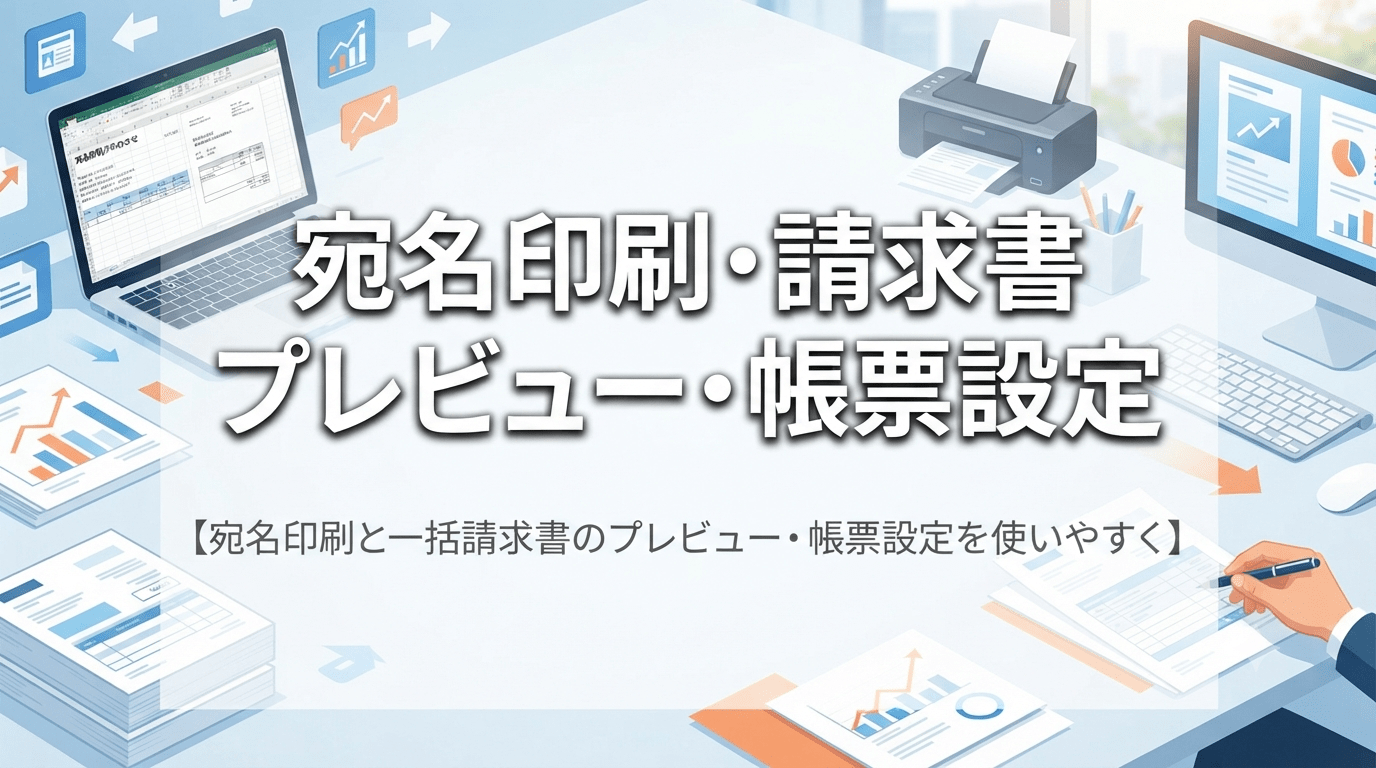
宛名印刷と一括請求書プレビュー/帳票表示設定の使いやすさ改善を行いました。
今回のポイント
1. 宛名印刷
顧客・協力会社の一覧から、長形3号窓あき封筒向けの宛名を印刷・PDF保存できます。
- ご担当の出し方を選択(会社名のみ/代表者名/部署・ご担当)
- 下半分の罫線メモに自由記入
- 「メモを保存する」をオンにすると、次回同じ宛名印刷を開いたときにメモを復元
- メモの文字サイズはスライダーで調整(プレビューにすぐ反映)
- 印刷・PDFはプレビューと同じレイアウト(A4・10mm余白)
※ プリンタ余白は「なし」(最小)を推奨します。iPad・iPhoneでは「印刷」もプレビューと同じPDFの保存/共有になります。
2. 一括請求書プレビュー
- プレビュー上でロゴ・印影のサイズをドラッグ調整(保存はオーナーのみ)
- 印刷/PDF保存はプレビューどおりの見た目(スマホ・iPad含む)
3. 帳票表示設定
- 画面を「自社情報」「ロゴ・印影」「帳票レイアウト」などに整理
- 色・文字サイズなどの細かい項目は「詳細設定」にまとめ
- 一括請求書のロゴ・印影サイズは、設定画面ではなくプレビュー上での調整が中心
使い方のヒント
宛名印刷
- 顧客(または協力会社)一覧から対象を開き、「宛名印刷」へ
- ご担当の出し方とメモを確認
- 「印刷」または「PDF保存」
一括請求書
- 顧客画面から一括請求書を開く
- プレビューで内容・ロゴ/印影サイズを確認
- 「印刷」または「PDFを保存」(スマホ/iPadは共有シートから印刷可)
おわりに
封筒の宛名出しと、請求書プレビューまわりの操作をまとめて改善しました。
ご不明点やお気づきの点がございましたら、お気軽にお問い合わせください。
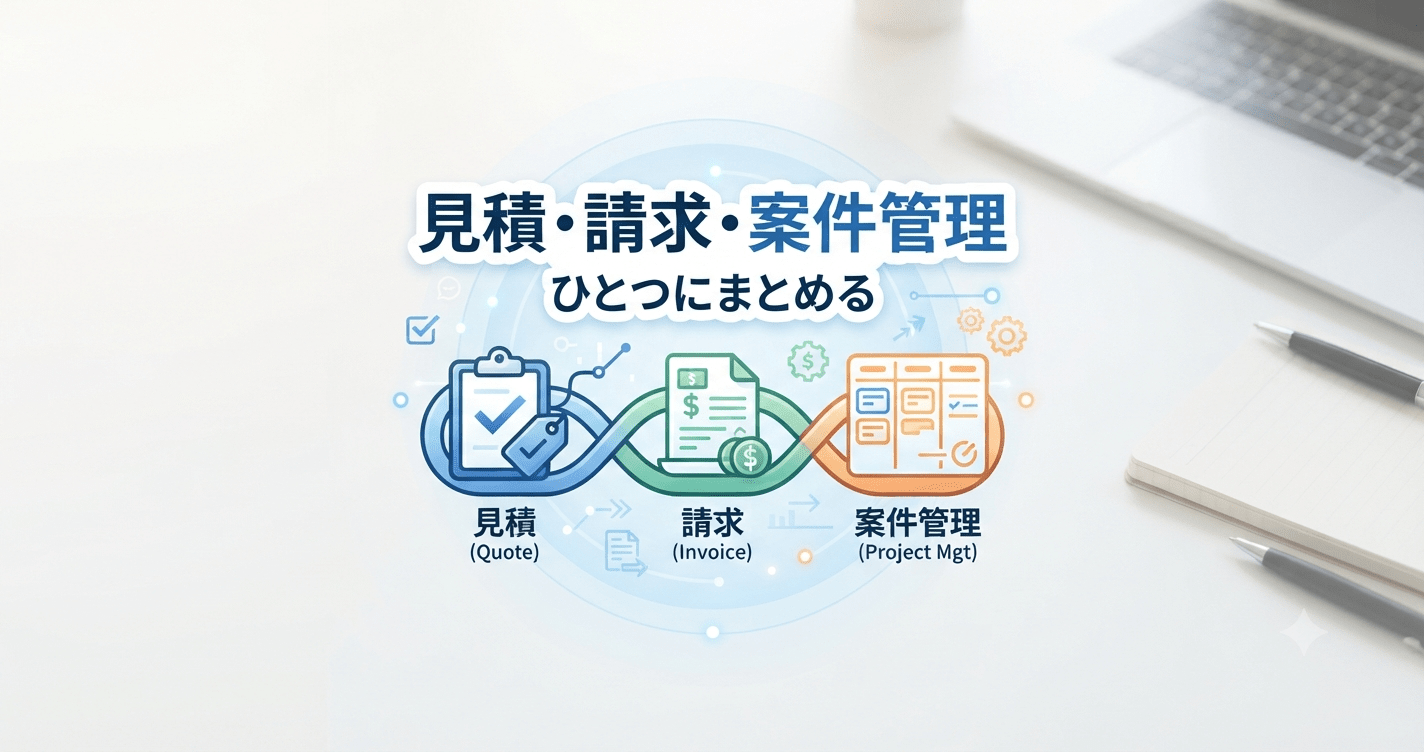
KantanBiz は、見積・受注・請求・入金管理をひとつの画面にまとめる業務管理ツールです。書類を作りにいくのではなく、案件の進捗を進めるだけで見積書・納品書・請求書が切り替わります。
30日間、すべての機能を無料でお試しいただけます。クレジットカードの登録は不要です。
KantanBizを無料ではじめる

コメント