
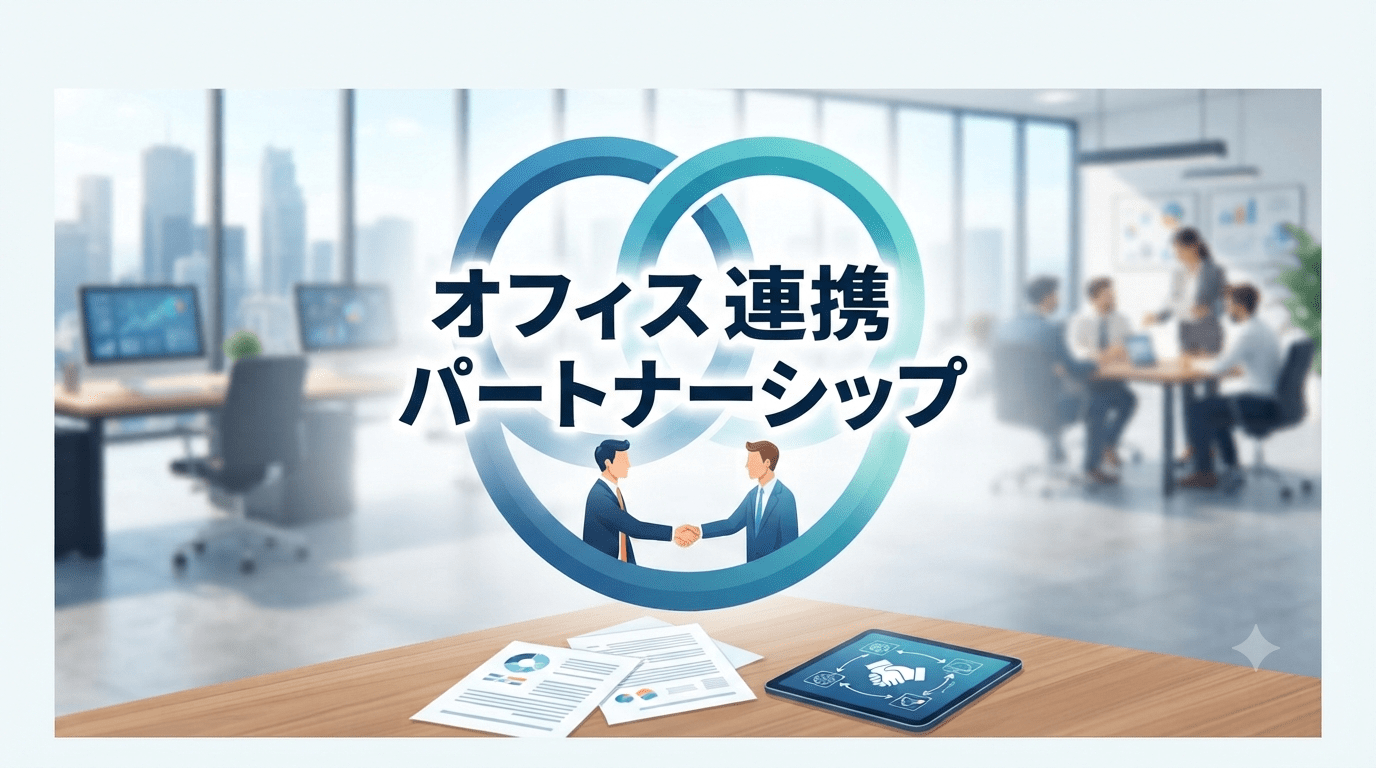
顧客や協力会社も同じ KantanBiz を使っているなら、「オフィス連携」(パートナーシップ)でオフィス同士をつなげられます。連携すると、発注がメールだけでなく相手の仕事(受注)として届くようになり、二重入力を減らせます。
この記事では、画面の開き方から招待・承認、公開情報の設定、サービス共有、連携発注、切断までを順番に解説します。
オフィス連携でできること
- オフィス同士の接続 … 招待メールまたは招待コードで、相手オフィスと安全に接続
- マスタの自動コピー … 会社名・連絡先・支払条件などが、相手の顧客/協力会社マスタに反映
- 連携発注 … 連携済み協力会社への発注を、相手オフィスの仕事として作成
- 連携受信トレイ … 相手から届いた共有(連携発注など)を一覧で確認
- サービス(職能)の共有 … 希望すれば、自社のサービスマスタを相手の原価入力用「職能」として渡せます
共有されないもの(例):粗利、他の取引先情報、社内メモなど、連携の範囲外のデータは相手に見えません。
「友達に紹介」とのちがい
ヘッダーの緑ボタン 「紹介・連携」 を開くと、次の2つのタブがあります。
| タブ | 目的 |
|---|---|
| オフィス連携 | すでに KantanBiz を使っている取引先と接続し、業務(発注など)をつなぐ |
| 友達に紹介 | 紹介特典・ポイント向けの紹介機能(別機能) |
この記事で扱うのは オフィス連携 です。
はじめる前の準備
- 双方が KantanBiz のオフィスを持っていること
- 連携の招待・承認・切断はオーナー権限が必要です
- 可能なら、先に顧客/協力会社マスタに相手の会社を登録しておくと紐付けしやすいです
画面の開き方
- 画面上部の 「紹介・連携」 をクリック
- タブで 「オフィス連携」 を選択
顧客詳細・協力会社詳細からも「KantanBiz 連携を招待」などの導線があります。既存マスタと紐づけたいときに便利です。
ステップ1:連携先に公開する自社情報を整える
オフィス連携画面の上部にある 「連携先に公開する自社情報」 を先に埋めておくと、承認後のマスタコピーがスムーズです。
主な項目の例:
- 会社名、代表者名
- メール・電話・ウェブサイト
- 住所(郵便番号・都道府県・市区町村・番地等・建物名)
- 締め日・支払月・支払日・支払方法・支払タイミング・税区分
- メモ(振込先口座など)
未入力の項目は、帳票の自社名・住所やメール送信元、帳票設定の振込案内などから補完される場合があります。入力後は 「公開情報を保存」 を押してください。すでに連携済みの相手がいる場合は、相手側マスタへも反映されます。
サービスマスタを職能として共有する(任意)
チェック項目 「サービスマスタを連携先の職能として共有する」 を ON にすると、自社のサービスマスタ(公開商品ページではなく、マスタ本体)が、相手オフィスの「自社=協力会社」の職能にコピーされます。
- 相手は受注の原価入力で、その職能を選べます
- OFF にすると、同期で作られた職能は相手マスタから削除されます
- すでに受注書の原価行として入力済みの内容は消えません(受注書上の記録は残ります)
ステップ2:連携リクエストを送る
「連携リクエストを送る」から招待を作成します。
- 招待メールアドレス(任意) … 入れると相手へ招待メールが送られます。空でも招待コードは発行されます
- 相手から見た自社の役割 を選ぶ
- 協力会社(発注先) … 相手から見て自社が協力会社
- 顧客(発注元) … 相手から見て自社が顧客
- 両方
- 必要なら 紐付ける協力会社/顧客(任意)を指定
- 「招待を作成」
作成後、「送信した招待(承認待ち)」に招待コードと有効期限が表示されます。メールを送らない場合は、このコードを相手に伝えてください。
ステップ3:相手が承認する
相手オフィスのオーナーは、次のいずれかで承認できます。
- 招待メールのリンクから確認画面を開き、「承認する」
- オフィス連携画面の 「招待コードで承認」 にコードを入力
- 「受信した招待(承認待ち)」一覧から承認/却下
承認が完了すると「連携済み」に表示され、双方の顧客/協力会社マスタへ公開情報がコピーされます(役割に応じた向きで紐付きます)。
ステップ4:連携発注を使う(発注元側)
連携済みの協力会社へ、受注の原価から発注する流れです。
- 受注(仕事)を開き、原価行に協力会社と内容を入力
- 発注操作を行う(連携済みの場合、モーダルタイトルが 「発注(連携 / メール)」 になります)
- 次のどちらかを選択
- 相手の仕事として送る(連携) … 相手オフィスに仕事(受注)が作成され、連携受信トレイにも載ります
- メール送信 … 従来どおりメール発注(未連携時のフォールバックとしても使えます)
連携で送った場合、相手側では発注元が顧客として紐づいた仕事が作成されます。明細はメモ等にも要約されます。
ステップ5:相手側での受け取り方
- 「紹介・連携」→「オフィス連携」を開く
- 「連携受信トレイ」 で届いた共有を確認
- 詳細から内容を確認し、必要なら相手側の仕事画面へ進む
サービス共有が ON の協力会社であれば、原価入力の職能ピッカーから連携元のサービスを選べます。
連携をやめる(切断)
「連携済み」一覧の 「切断」 で連携を終了できます。切断すると共有はすぐ止まります(以降の連携発注はできません)。
自オフィス内にすでに作られた顧客/協力会社マスタや、過去の受注データは基本的に残ります。今後のやり取りは、従来どおりメール発注などに戻ります。
よくある質問
Q. 相手がまだ KantanBiz を使っていない場合は?
A. オフィス連携は双方が KantanBiz を使っている前提です。まずは「友達に紹介」などでアカウント作成を促し、その後に招待してください。
Q. 公開商品ページの商品と連携のサービス共有は同じ?
A. 違います。サービス共有はサービスマスタ本体を相手の職能にコピーする機能で、公開商品ページ(店舗向け公開)とは別物です。
Q. サービス共有を OFF にしたら、過去の受注はどうなる?
A. 受注書にすでに入っている原価行はそのまま残ります。消えるのは、相手側の協力会社マスタに同期されていた「職能」の方です。
Q. 誰が操作できる?
A. 連携の招待・承認・切断はオーナー向けです。日常の発注操作は、権限のあるユーザーが受注画面から行います。
Q. 招待の有効期限は?
A. 招待には有効期限があります。期限切れの場合は、あらためて招待を作成してください。
おすすめの進め方(最短ルート)
- 双方で公開する自社情報を保存する
- (任意)サービス共有の ON/OFF を決めて保存する
- 片方が招待を作成し、もう片方が承認する
- 発注元で連携済み協力会社へ「相手の仕事として送る」を試す
- 発注先で連携受信トレイと仕事を確認する
オフィス連携は、「片方の出力が、もう片方の入力になる」ための仕組みです。まずは1社の協力会社または顧客とつなぎ、連携発注を1件流してみると効果を実感しやすいです。
KantanBiz は、見積・受注・請求・入金管理をひとつの画面にまとめる業務管理ツールです。書類を作りにいくのではなく、案件の進捗を進めるだけで見積書・納品書・請求書が切り替わります。
30日間、すべての機能を無料でお試しいただけます。クレジットカードの登録は不要です。
KantanBizを無料ではじめる

コメント