
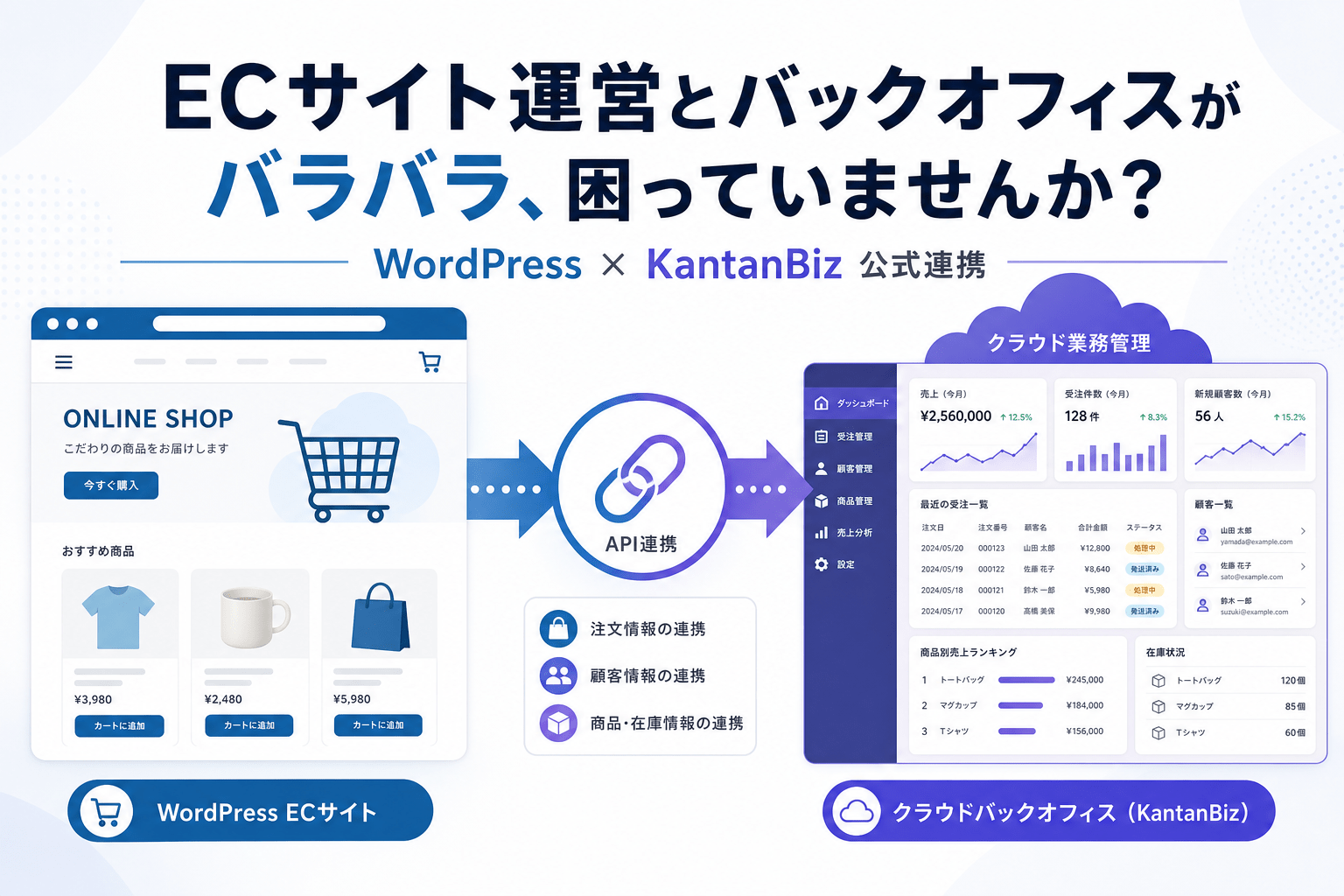
KantanBiz × KantanBond 連携とは?
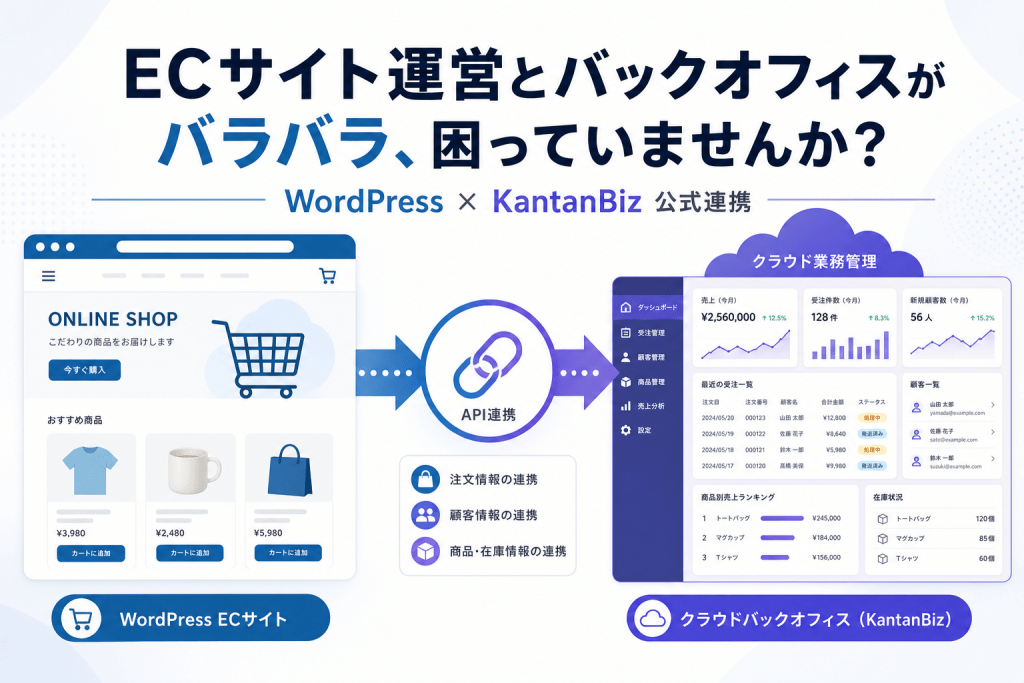
業務管理は KantanBiz(クラウド型の顧客・案件・請求管理)、公開サイトは WordPress——この「二刀流」を、公式連携プラグイン KantanBond がつなぎます。
WordPress 側にショートコードを置くだけで、KantanBiz のデータをサイトに表示したり、公開商品のお問い合わせ・Stripe 即時購入を受け付けたりできます。バックオフィスは KantanBiz、フロントは WordPress。役割分担がはっきりする構成です。連携のイメージ
【訪問者】
    ↓ 閲覧・お問い合わせ・購入
【WordPress サイト】← KantanBond プラグイン
    ↓ API(サーバー側通信)
【KantanBiz】顧客・案件・商品・売上・通知
こんな課題を解決します
- ホームページに料金プランやサービス一覧を載せたいが、二重管理はしたくない
- お問い合わせフォームの内容を、そのまま案件として KantanBiz に登録したい
- WordPress 上でStripe 決済まで完結させ、受注を自動で記録したい
- 社内ポータルや会員向けページに、顧客・案件・売上レポートを埋め込みたい
KantanBond は、これらを API 連携で実現する WordPress 公式プラグインです。
主な機能一覧
1. 管理画面ダッシュボード
接続ステータス、API 設定の確認、同期ログの閲覧ができます。API 通信の成功・失敗はログに残るため、トラブル時の切り分けもしやすくなっています。
2. データ表示ショートコード(社内・会員向けなど)
固定ページや投稿に、次のショートコードを記述するだけで KantanBiz のデータを表形式で表示できます。ID をクリックすると KantanBiz の詳細画面が別タブで開きます。
| ショートコード | 表示内容 |
|---|---|
【kantanbond_customers】 | 顧客一覧(会社名・メール送信先・登録日など) |
【kantanbond_projects】 | 案件一覧(タイトル・顧客・金額・ステータス・納期など) |
【kantanbond_products】 | 商品(サービス)一覧(単価・カテゴリ・画像など) |
【kantanbond_reports】 | 売上・顧客・商品・確定申告用台帳などのレポート(Chart.js グラフ対応) |
レポート例:
【kantanbond_reports type="sales" period="this_year"】— 今年の売上【kantanbond_reports type="tax_return" tax_year="2025"】— 確定申告用売上台帳
表示位置は align="left" / center / right(日本語「左寄せ」「中央寄せ」「右寄せ」も可)で調整できます。
3. 公開商品ショートコード(一般向けサイトの本命機能)
【kantanbond_public_products】 は、KantanBiz で「サイトに公開」を ON にした商品だけを、WordPress 上にカタログ表示するショートコードです。
- グリッド型・カード型・テーブル型のレイアウト切り替え
- カテゴリ絞り込み(複数カテゴリの OR 指定も可)
- 商品画像のライトボックス拡大
- 「問い合わす」ボタンからお問い合わせモーダルを表示
- 初回費用・定期費用の表示(定期契約タイプ対応)
- 完売・保留中ステータスの表示と受付停止
- KantanBiz の公開用 HTML(LINE 友だち追加ボタンなど)の埋め込み
- Stripe 即時購入(設定時は「購入」ボタン → Stripe Checkout へ遷移)
記述例:
【kantanbond_public_products】【kantanbond_public_products layout="grid" columns="3"】【kantanbond_public_products layout="cards" columns="2" show_tax="yes"】【kantanbond_public_products category="Web制作,サポート" limit="6"】【kantanbond_public_products align="center" layout="cards" columns="2"】
Stripe 決済後のサンクスページには 【kantanbond_public_purchase_thank_you】 を設置します(プラグイン有効化時に固定ページが自動作成される場合もあります)。
セットアップ手順(5ステップ)
ステップ 1:KantanBond をインストール
- KantanBond を WordPress にインストール・有効化
- 管理画面の「KantanBond」メニューが表示されることを確認
ステップ 2:KantanBiz 側で API 情報を取得
KantanBiz プロフィール画面 から次を用意します。
| 設定項目 | 取得場所 | 用途 |
|---|---|---|
| API アクセストークン | プロフィール →「API アクセストークン」→ トークンを発行 | 顧客・案件・商品・レポート表示用 |
| API Secret(オフィス ID) | プロフィール →「所有オフィス」「所属オフィス」の ID 数値(例: 3) | 接続先オフィスの指定(X-Tenant-Id ヘッダ) |
| インバウンドトークン | 問い合わせ受信設定 → トークンを新規発行 | 公開商品の表示・お申込み送信用 |
注意: API Base URL には
https://kantanbiz.cloud(アプリ本体)を指定してください。https://www.kantanbiz.cloudは WordPress サイトであり、API 連携には使えません。
ステップ 3:KantanBond の API 設定を保存
WordPress 管理画面 → KantanBond → API設定 で、上記 3 点と API Base URL を入力して保存します。ダッシュボードの接続ステータスが「接続準備完了」になれば OK です。
ステップ 4:KantanBiz で商品を「公開」設定
サービス(商品)編集画面で次を設定します。
- サイトに公開 … ON にすると WordPress で販売・表示可能
- 公開フォームの数量 … 「変更可能」または「1に固定」
- 公開用 HTML … LINE ボタンなど、カード・詳細に表示する HTML
- 即時購入(Stripe決済) … ON にすると Stripe Checkout で即時決済(要:公開サイト決済の設定)
ステップ 5:WordPress にショートコードを設置
料金ページやサービス一覧ページに、例えば次を貼り付けます。
【kantanbond_public_products layout="cards" columns="3" show_filter="yes"】
公開して動作確認。お問い合わせ送信後、KantanBiz 側に案件が作成され、オーナーへ通知メールが届くことを確認してください。
※ 実際に WordPress へ貼り付けるときは、半角の角括弧に戻してください。 例:【kantanbond_public_products layout="cards" columns="3" show_filter="yes"】
お問い合わせ・購入の流れ
お問い合わせ(案件登録)
- 訪問者が商品の「問い合わす」をクリック
- モーダルで会社名・担当者名・メール・メッセージ・数量を入力
- WordPress サーバー(admin-ajax)経由で KantanBiz API に送信
- KantanBiz に顧客・案件が自動作成され、スタッフへ通知
Stripe 即時購入
- 即時購入が有効な商品で「購入」をクリック
- Stripe Checkout へ遷移して決済
- 完了後、サンクスページ(
【kantanbond_public_purchase_thank_you】)へリダイレクト - KantanBiz 側に受注・請求情報が記録される
在庫・受付枠の管理(完売・保留中の制御)も KantanBiz 側の公開設定と連動します。
セキュリティ設計のポイント
KantanBond は、用途に応じて2種類のトークンを使い分けます。
| トークン | 用途 | 公開ページに露出するか |
|---|---|---|
| API アクセストークン(PAT) | 顧客・案件・商品・レポートの取得 | ❌ サーバー側のみ(ショートコード描画時) |
| インバウンドトークン | 公開商品一覧・お申込み送信 | ❌ サーバー側プロキシのみ(ブラウザに PAT を出さない) |
公開ページに管理用トークンを埋め込まない設計のため、一般向けサイトでも安心して運用できます。お申込み API は WordPress サーバーが代理送信する仕組みです。
KantanBiz 単体との使い分け
- KantanBiz だけ … 社内の顧客・案件・請求・レポート管理
- WordPress だけ … ブログ・コーポレートサイト・SEO
- KantanBiz + KantanBond … 上記を API で接続。「サイトで見せて、業務はクラウドで回す」
WordPress で KantanPro(有料版)をお使いの場合は、KantanProEX の公開商品ショートコードと同等の UI・体験を KantanBond でも再現できるよう設計されています。KantanBiz へ移行する際も、公開商品の見た目や操作感を揃えやすい構成です。
よくある質問
Q. WooCommerce は必要ですか?
公開商品のお問い合わせ・Stripe 即時購入は KantanBond + KantanBiz で完結します。WooCommerce は必須ではありません(将来の WooCommerce 連携はロードマップに含まれています)。
Q. Contact Form 7 との関係は?
インバウンドトークンは CF7 向け問い合わせ受信と同じトークンを共用できます。フォーム種別に応じて使い分け可能です。
Q. ローカル開発環境でも動きますか?
動作します。WordPress が Docker 内の場合、API Base URL に http://host.docker.internal:8000 など、コンテナから KantanBiz に届く URL を指定してください。
Q. 商品が表示されない
次を確認してください。
- KantanBiz で対象商品の「サイトに公開」が ON か
- インバウンドトークンが正しく設定されているか
- API Base URL が
kantanbiz.cloud(アプリ本体)になっているか - KantanBond の同期ログにエラーが出ていないか
まとめ
KantanBiz + KantanBond は、「WordPress で集客・販売」「KantanBiz で業務管理」を API でつなぐ公式連携です。
- ショートコードで顧客・案件・商品・レポートをサイトに表示
- 公開商品カタログ+お問い合わせモーダルで受注獲得
- Stripe 即時購入で決済まで WordPress 上で完結
- 受注は KantanBiz に自動で案件化され、通知も届く
ホームページの更新と業務データの二重管理から解放され、サイトとバックオフィスを一本化したい方に向いた構成です。
ご購入はお問い合わせから

関連リンク
※ 機能・バージョンはアップデートにより変更される場合があります。最新情報は各製品の公式ページをご確認ください。

コメント