
KantanBiz(クラウド版)に、受注詳細の「顧客へメール」機能の改善を反映しました。 送信前に件名・本文を最新状態で確認でき、添付ファイルのチェックも強化されています。
今回の改善ポイント
- 送信前プレビュー — モーダルを開くと、画面上の請求明細を反映した件名・本文を自動取得
- UI の見直し — メール送信画面をポップアップ形式に変更し、操作しやすく整理
- 添付ファイルのチェック強化 — 形式・サイズを送信前に検証し、圧縮ファイルには注意表示
1. 送信前プレビューで「いまの内容」を確認できる
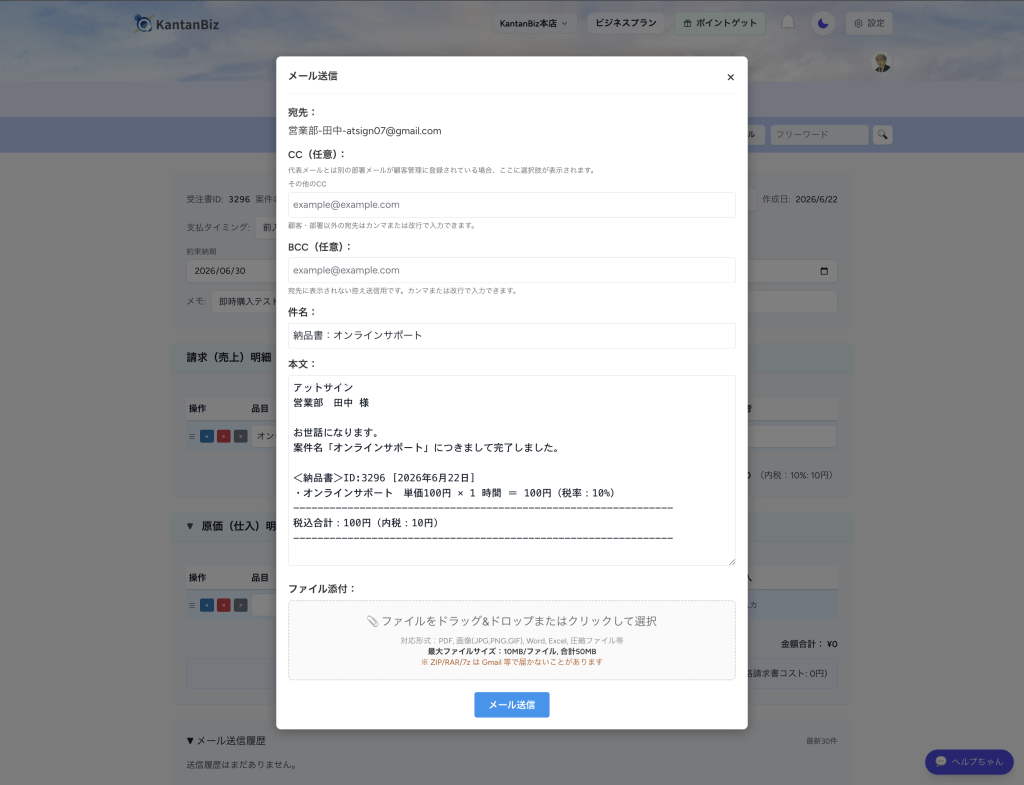
これまで、受注詳細で請求明細を編集したあとにメールを開くと、 件名・本文が古いまま表示されることがありました。
今回、「顧客へメール」ボタンを押したタイミングで次の処理が走ります。
- 画面上の請求明細をデータベースに保存
- 保存後の最新データから件名・本文の下書きを生成
- ポップアップ(モーダル)に反映して表示
進捗(見積・受注・請求など)に応じた件名・本文、請求明細の金額一覧、 見積系の場合は銀行振込案内なども、送信直前の状態で確認できます。
💡 ポイント
請求明細に未入力の行がある場合は、アラートを出してモーダルを開かないため、 品目や金額の入力漏れに気づいてから送信できます。
2. メール送信画面をポップアップ形式に刷新
メール送信 UI を、デスクトップ版 KantanPro(有料版)に近いポップアップ形式に変更しました。 受注詳細画面から離れずに、次の項目をまとめて操作できます。
- 宛先(顧客・部署の代表メール)
- CC(顧客・部署の連絡先から選択 + その他の CC を手入力)
- BCC(控え送信用)
- 件名・本文(編集可能)
- ファイル添付(ドラッグ&ドロップ対応)
CC の宛先を変更すると、本文冒頭の宛名行(御中・様 など)も連動して更新されます。 複数部署への送付時の手直しが減ります。
3. 添付ファイルの検証と注意表示
添付ファイルまわりも WordPress 版と同様のルールで統一しました。
対応形式
PDF、画像(JPG / PNG / GIF)、Word、Excel、圧縮ファイル(ZIP / RAR / 7z)など
サイズ制限
- 1ファイルあたり最大 10MB
- 合計最大 50MB
選択したファイルは一覧表示され、形式やサイズがルール外の場合は送信前にエラーになります。 ZIP などの圧縮ファイルを添付した場合は、Gmail 等で届かないことがある旨の注意メッセージも表示されます。
使い方
- 受注詳細画面を開く
- 請求明細を必要に応じて編集する
- 「顧客へメール」ボタンをクリック
- プレビューで件名・本文を確認し、必要なら編集
- 添付があれば追加して「メール送信」
⚠️ ご利用前の確認
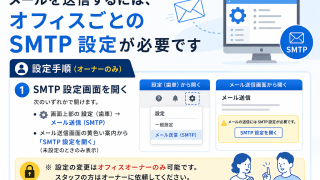
- メール送信には、各オフィスの SMTP 設定が必要です(未設定の場合は送信できません)
- 顧客マスタに送信可能なメールアドレスが登録されている必要があります
- メール送信対象外に設定された顧客には送信できません
まとめ
今回の改善で、顧客メールは「明細を直したあと、内容を確認してから送る」流れがしやすくなりました。 件名・本文の取り違えや、明細未入力のまま送信してしまうリスクを減らせます。
引き続き KantanBiz の使い勝手向上に取り組んでいきます。ご意見・ご要望があればお知らせください。
KantanBiz は、見積・受注・請求・入金管理をひとつの画面にまとめる業務管理ツールです。書類を作りにいくのではなく、案件の進捗を進めるだけで見積書・納品書・請求書が切り替わります。
30日間、すべての機能を無料でお試しいただけます。クレジットカードの登録は不要です。
KantanBizを無料ではじめる

コメント