


受注案件の納期をひと目で把握できる「工程表」を追加しました
受注が増えると、こんなお悩みはありませんか?
- 案件ごとの納期がバラバラで、全体像がつかみにくい
- 仕事リストをページ送りしながら、頭の中で日程を並べ替えている
- 会議や打ち合わせ前に、受注中の案件スケジュールをさっと共有したい
KantanBiz の仕事リストに、受注案件の進行イメージを一覧できる「工程表」機能を追加しました。縦軸に案件、横軸に日程を並べ、受注日から約束納期までの期間をグレーの横棒で表示します。
工程表とは?
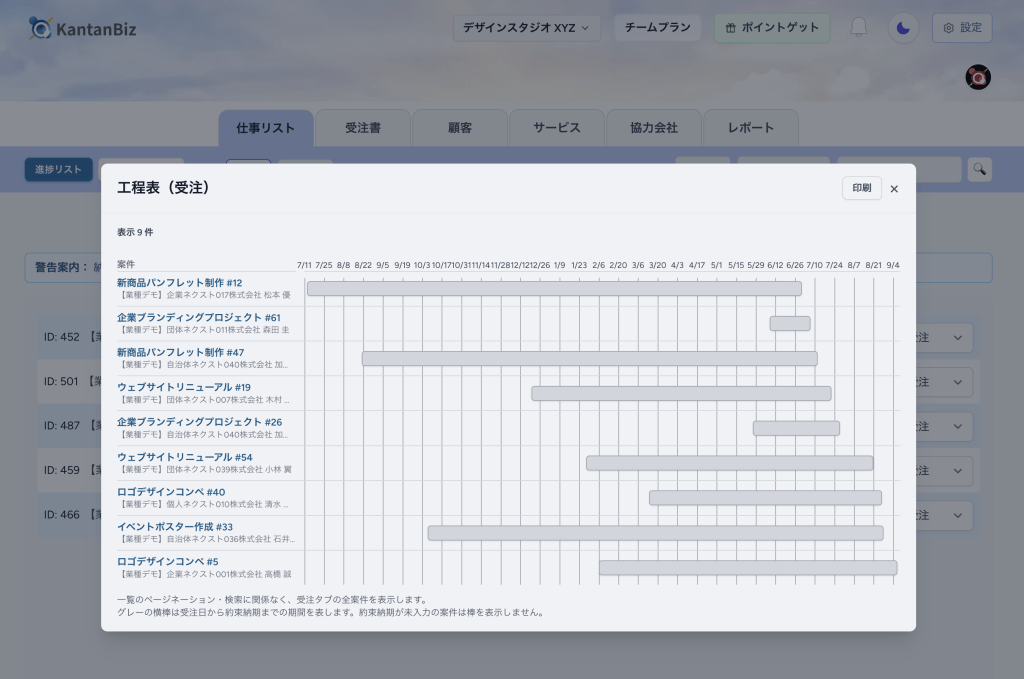
工程表は、仕事リストの「受注」タブにある受注案件を、ガントチャート形式で俯瞰できる画面です。一覧のページ送りや検索条件に関係なく、受注タブの案件をまとめて表示します。
主なポイント
- 縦軸:受注中の案件(案件名をクリックすると受注詳細へ移動)
- 横軸:日程
- グレーの横棒:受注日から約束納期までの期間
- 印刷ボタンから、ブラウザ印刷・PDF保存にも対応
使い方
- 仕事リストを開き、タブを「受注」にします
- 印刷ボタンの左にある「工程表」をクリックします
- モーダルで全体を確認し、必要なら右上の「印刷」から出力します
納期の偏りや繁忙期の把握、社内共有用の一覧作成などにご活用ください。
表示のルール(ここだけ押さえておくと便利です)
- 棒が表示される条件:受注日と約束納期の両方が入力されている案件
- 約束納期が未入力の案件は、棒を表示しません(タイムライン上に「約束納期未入力」と表示されます)
- 受注日が未設定の案件は、工程表には表示されません
- 受注にしたタイミングで、受注日が自動的に記録されます
棒が表示されないときは、まず仕事リストまたは受注詳細で約束納期が入っているかをご確認ください。
こんな使い方がおすすめ
1. 週次の進行確認
毎週の定例前に工程表を開き、近い納期の案件がどれだけあるかを確認します。
2. 社内・クライアント共有
印刷または PDF 保存で、受注中案件のスケジュール概要をそのまま共有できます。
3. 納期未入力の洗い出し
「約束納期未入力」と表示されている案件を、入力漏れチェックのリストとして使えます。
まとめ
KantanBiz の工程表は、受注案件の日程を一覧で見える化し、納期管理の手間を減らすための機能です。仕事リストの受注タブからすぐ開けるので、ぜひ日常の運用に組み込んでみてください。
ご不明点があれば、KantanBiz 内のお問い合わせ、または公式サイトからご連絡ください。
KantanBiz は、見積・受注・請求・入金管理をひとつの画面にまとめる業務管理ツールです。書類を作りにいくのではなく、案件の進捗を進めるだけで見積書・納品書・請求書が切り替わります。
30日間、すべての機能を無料でお試しいただけます。クレジットカードの登録は不要です。
KantanBizを無料ではじめる


コメント