
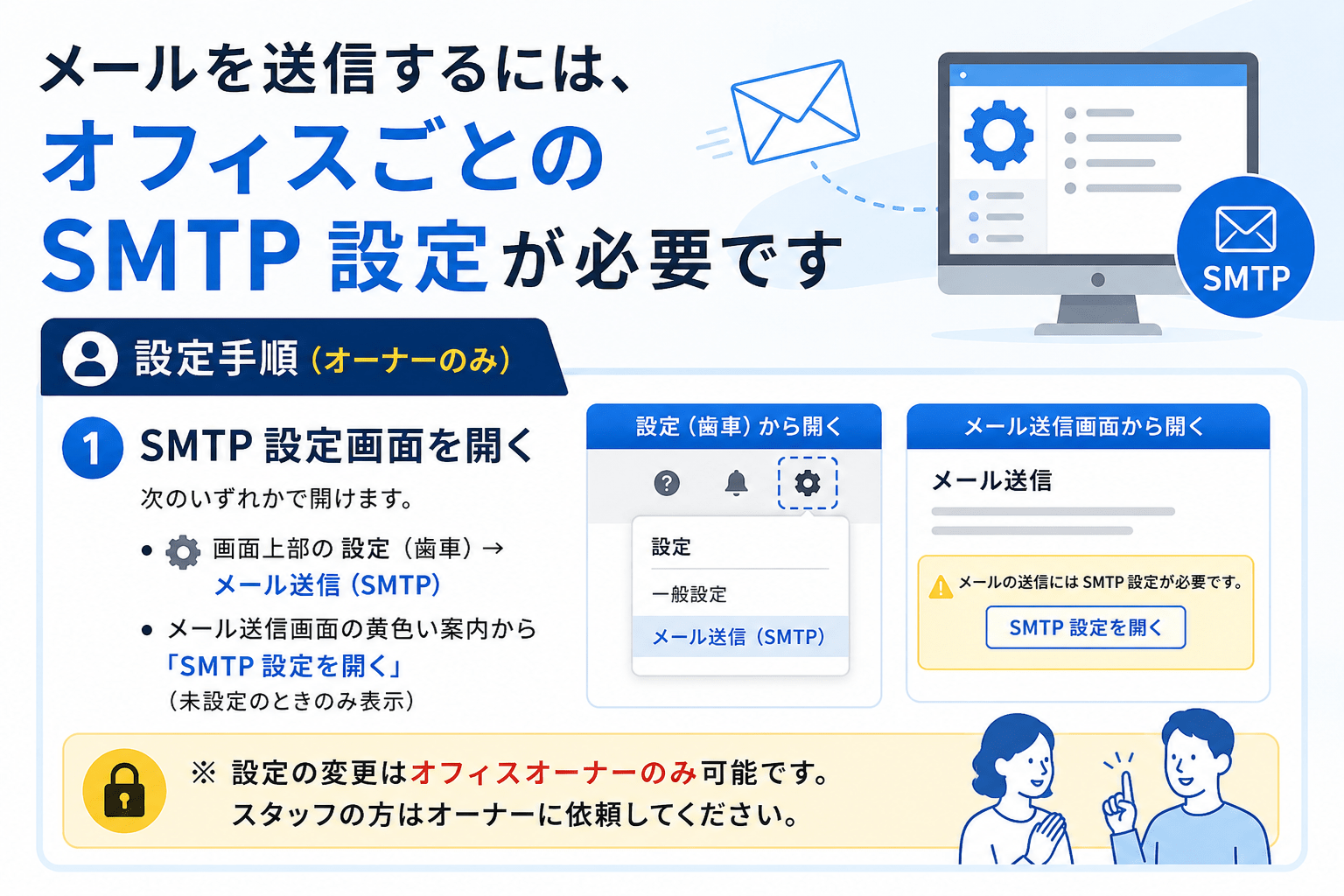
KantanBiz では、顧客やスタッフへ送る業務メールは、各オフィス(テナント)が設定した SMTP から送信されます。
SMTP を設定していないオフィスでは、顧客メール・ニュースレター・スタッフ招待など業務メールは送信できません。メール送信画面には黄色い案内が表示され、オーナー向けに「SMTP 設定を開く」リンクが出ます。
※ ログイン時のメール確認やパスワード再設定など、KantanBiz 本体の通知は KantanBiz 側の送信設定で送られます。業務メールとは別系統です。
SMTP 設定が必要なメール(例)
- 受注詳細からの顧客メール・発注メール
- 顧客ニュースレター・協力会社ニュースレター
- スタッフ招待・スタッフチャットのメール通知
- 紹介メール
- 定期請求の予告メール・請求メール
- お問い合わせフォーム・公開商品購入時のオーナー通知、購入者へのお礼メール
設定手順(オーナーのみ)
1. SMTP 設定画面を開く
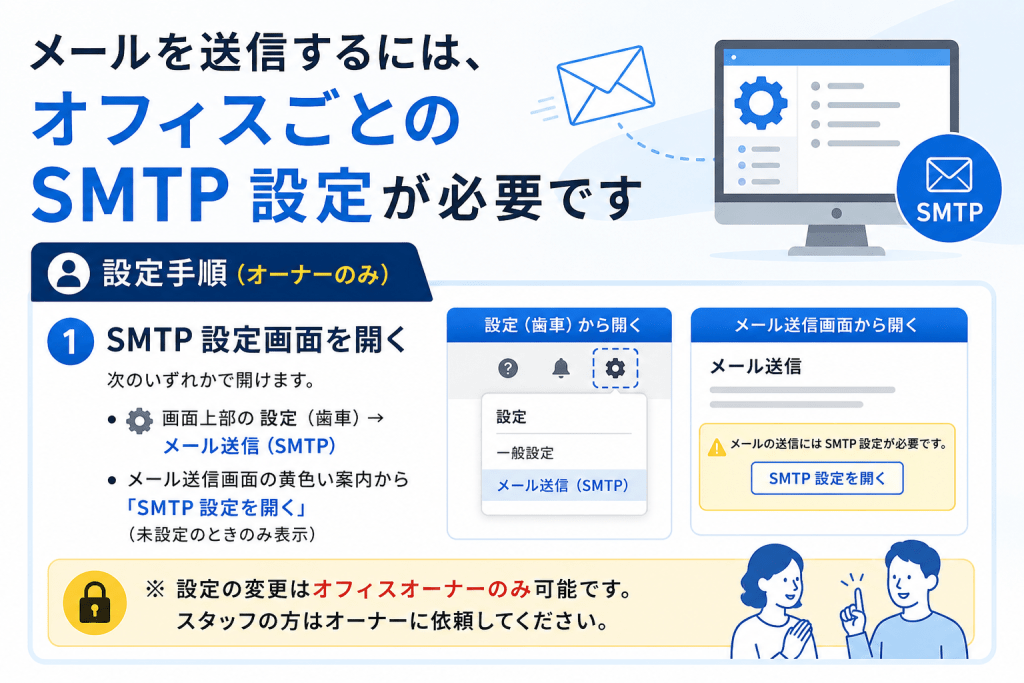
次のいずれかで開けます。
- 画面上部の 設定(歯車)→ メール送信(SMTP)
- メール送信画面の黄色い案内から「SMTP 設定を開く」(未設定のときのみ表示)
※ 設定の変更はオフィスオーナーのみ可能です。スタッフの方はオーナーに依頼してください。
2. 項目を入力して保存
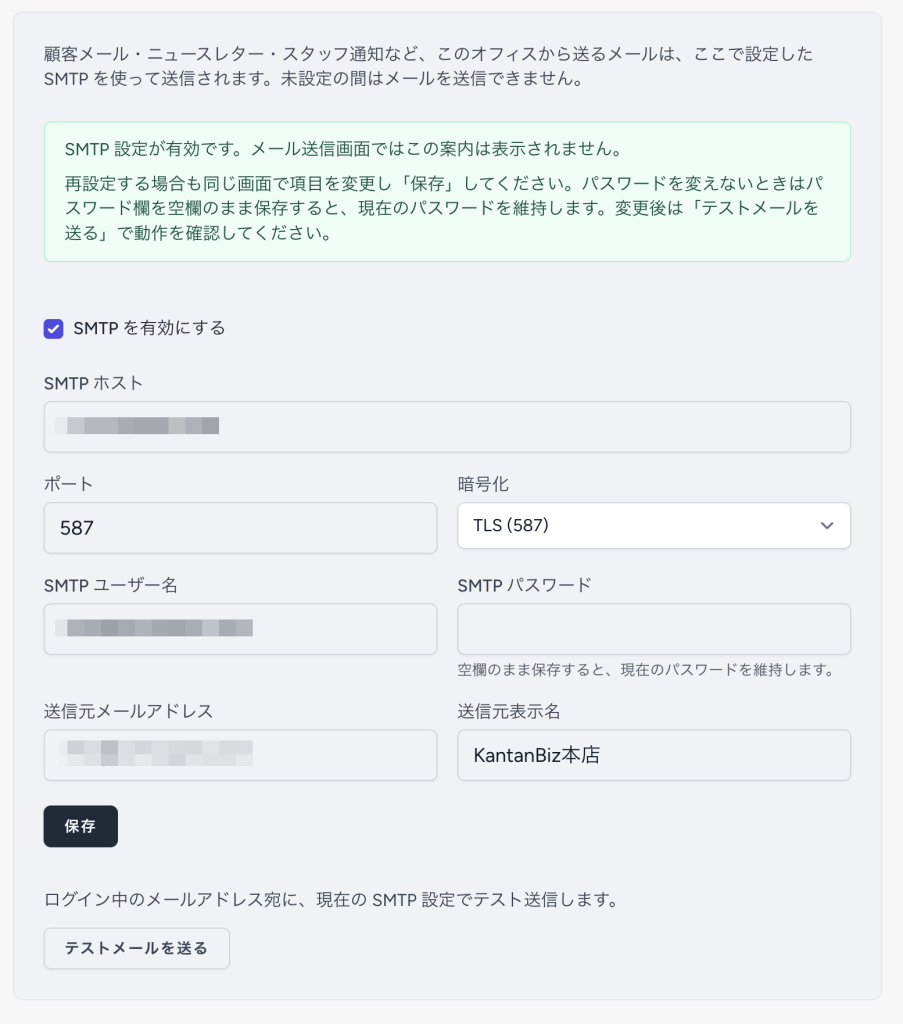
初回設定はすべての項目を入力します。再設定の場合も同じ画面で、変更したい項目だけ直して「保存」してください。
| 項目 | 内容 |
|---|---|
| SMTP を有効にする | チェックをオン |
| SMTP ホスト | 例:smtp.example.com |
| ポート | 例:587(TLS) / 465(SSL) |
| 暗号化 | TLS(587)または SSL(465)をサーバー仕様に合わせて選択 |
| SMTP ユーザー名 | メールアカウント(例:info@yourdomain.com) |
| SMTP パスワード | メールアカウントのパスワード(再設定でパスワードを変えないときは空欄のまま保存すると、現在のパスワードを維持します) |
| 送信元メールアドレス | 受信者に表示される From(自社ドメイン推奨) |
| 送信元表示名 | 例:株式会社〇〇 / 〇〇オフィス |
入力後、「保存」をクリックします。
3. テストメールを送る
保存後、画面下部の「テストメールを送る」で、ログイン中のメールアドレス宛に試験送信できます。届けば SMTP 設定は正常です。
件名は「【KantanBiz】SMTP テスト送信」、本文にオフィス名が入ったメールが届きます。
パスワードや送信元を変更した場合も、必ずテスト送信で確認してください。
レンタルサーバー別の設定例
CoreServer(エックスサーバー系 SMTP)
- ホスト:契約サーバー名(例:
s197.coreserver.jp) - ポート:587 / 暗号化:TLS
- ユーザー名・送信元:
info@yourdomain.comなど
Hostinger
- ホスト:
smtp.hostinger.com - ポート:465 / 暗号化:SSL(または 587 / TLS)
- ユーザー名:作成したメールアカウント全体
Google Workspace / Gmail(アプリパスワード利用時)
- ホスト:
smtp.gmail.com - ポート:587 / 暗号化:TLS
- 2段階認証+アプリパスワードが必要な場合あり
※ 詳細は各メールサービスの公式ドキュメントを確認してください。
うまく送れないとき
- テスト送信が失敗する → ホスト・ポート・暗号化の組み合わせ、ユーザー名・パスワードを再確認
- 送信は成功するが届かない → 迷惑メールフォルダ、SPF/DKIM/DMARC の DNS 設定を確認
- 黄色い案内が消えない → 「SMTP を有効にする」にチェックが入っているか、送信元アドレスまで入力済みか確認
- スタッフが設定画面を開けない → オーナー権限が必要です。オーナーに設定を依頼してください
まとめ
- KantanBiz の業務メールは、オフィスごとの SMTP 設定が必須
- 設定はオーナーが 設定 → メール送信(SMTP) から行う(再設定も同じ画面)
- 保存後にテストメールで動作確認する
- 自社ドメインのメールアドレスを送信元にすると、届きやすくなりやすい
SMTP 設定が完了すると、メール送信画面の黄色い案内は表示されなくなり、顧客メールやニュースレターなどを通常どおり送信できます。
KantanBiz は、見積・受注・請求・入金管理をひとつの画面にまとめる業務管理ツールです。書類を作りにいくのではなく、案件の進捗を進めるだけで見積書・納品書・請求書が切り替わります。
30日間、すべての機能を無料でお試しいただけます。クレジットカードの登録は不要です。
KantanBizを無料ではじめる

コメント