
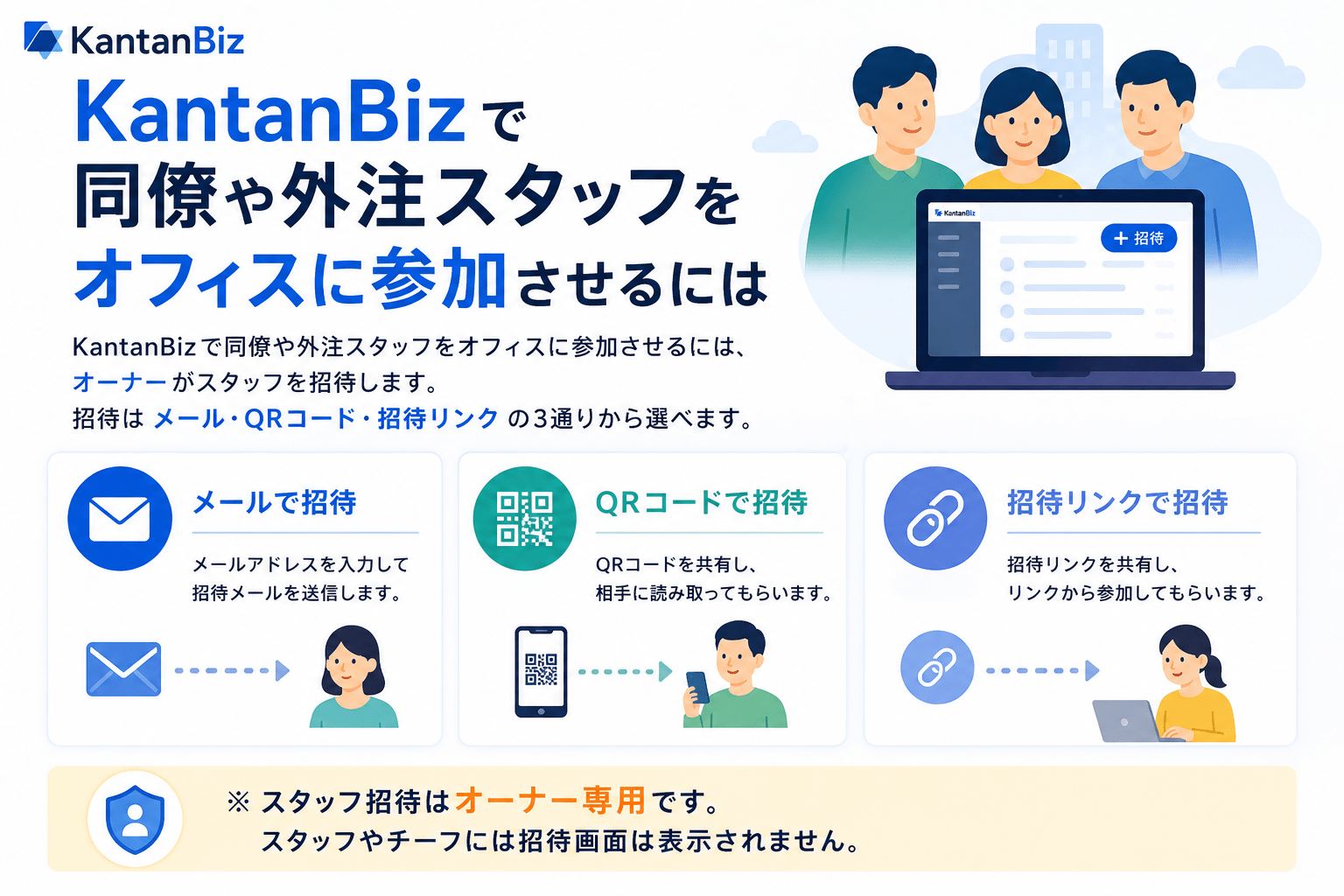
KantanBiz で同僚や外注スタッフをオフィスに参加させるには、オーナーがスタッフを招待します。招待は メール・QRコード・招待リンク の3通りから選べます。
※ スタッフ招待はオーナー専用です。 スタッフやチーフには招待画面は表示されません。
招待画面を開く
- 画面上部の 設定(歯車アイコン) をクリック
- スタッフ を選択
- ページを下へスクロールし、「スタッフ招待(オーナー専用)」 の欄を開く
招待するオフィスは、画面上部の オフィス名 で現在選択中のものが対象です。別オフィスへ招待したい場合は、先にオフィスを切り替えてください。
スタッフを招待する3つの方法
スタッフとして参加させる方法は、次の3つです(画面に常時表示されています)。
① メールで招待(スタッフ)
- 招待するメールアドレス を入力
- 「招待メールを送る(スタッフ)」 をクリック
- 相手のメールに招待メールが届きます
相手はメール内のリンクから参加手続きを進めます。メールアドレスが未登録の場合はアカウント作成、登録済みの場合はログイン後にオフィスへ参加できます。
② QRコードで招待(スタッフ)
- 招待画面に表示されている QRコード を相手に見せる(画面共有・印刷・撮影など)
- 相手がスマートフォンなどで QR を読み取る
- 表示された画面でメールアドレスを入力し、参加手続きを完了する
対面や社内説明会など、すぐに案内したいときに便利です。
③ 招待リンクで招待(スタッフ)
- スタッフ用の招待リンク を表示
- 「リンクをコピー」 をクリック
- チャット・メール・SNS などで相手に送る
- 相手がリンクを開き、メールアドレスを入力して参加手続きを完了する
QR が使えない場合や、遠隔で案内するときに向いています。
招待を受けた人(相手側)の流れ
- メール・QR・リンクのいずれかから招待ページを開く
- 案内に従い メールアドレス を入力
- 未登録の場合は アカウント作成、登録済みの場合は ログイン
- 完了すると、オフィスに スタッフ として参加し、仕事リストなどが使えるようになります
送信中の招待の管理
メールで送った招待は、同じ画面の 「送信中の招待(メール)」 に一覧表示されます。
- 再送・期限延長 … 相手に届いていないとき、または期限切れのとき
- 取り消し … 誤送信や不要になった招待を無効化
招待の有効期限は 7日間 です。期限切れの場合は「再送・期限延長」で延長できます。
オーナーを追加で招待したい場合
共同オーナーを増やす場合は、スタッフ招待とは別 の手順です。
- QR・招待リンクは スタッフ用のみ(オーナー招待には使えません)
- 招待画面の 「オーナーを招待する…」 を開く
- メールアドレスを入力し、「招待メールを送る(オーナー)」 をクリック
オーナーは請求・スタッフ管理・データ処理など強い権限を持つため、誤送信に注意してください。
招待できない・うまくいかないとき
人数上限に達している
プランごとにオフィスへ参加できる人数に上限があります。上限に達していると招待できません。
- 料金プラン を見直して人数を増やす
- 不要な 送信中の招待を取り消す
- 参加不要なスタッフを 除外 する(オーナー操作)
すでに参加している
同じメールアドレスのユーザーがすでにオフィスにいる場合、重複して招待できません。
招待メールが届かない
- 迷惑メールフォルダを確認
- メールアドレスの入力ミスがないか確認
- 招待リンク または QRコード で案内する
スタッフ招待の画面が見えない
ログイン中のアカウントが オーナー か確認してください。スタッフ・チーフには表示されません。
招待後の権限について
スタッフとして招待された人は、最初は スタッフ 権限で参加します。チーフやオーナーに変更したい場合は、オーナーが スタッフ一覧 から権限を変更してください。
| 権限 | ざっくりした違い |
|---|---|
| スタッフ | 日常業務(仕事リスト・受注・顧客など) |
| チーフ | スタッフ+オーナーが委譲した場合は料金プラン管理 |
| オーナー | 招待・権限変更・ダッシュボード・データ処理など |
まとめ
<tr
| やりたいこと | 操作 |
|---|---|
| スタッフを招待 | 設定 → スタッフ → メール / QR / リンク |
| 共同オーナーを追加 | 設定 → スタッフ → オーナーを招待する… → メール |
KantanBiz は、見積・受注・請求・入金管理をひとつの画面にまとめる業務管理ツールです。書類を作りにいくのではなく、案件の進捗を進めるだけで見積書・納品書・請求書が切り替わります。
30日間、すべての機能を無料でお試しいただけます。クレジットカードの登録は不要です。
KantanBizを無料ではじめる


コメント