
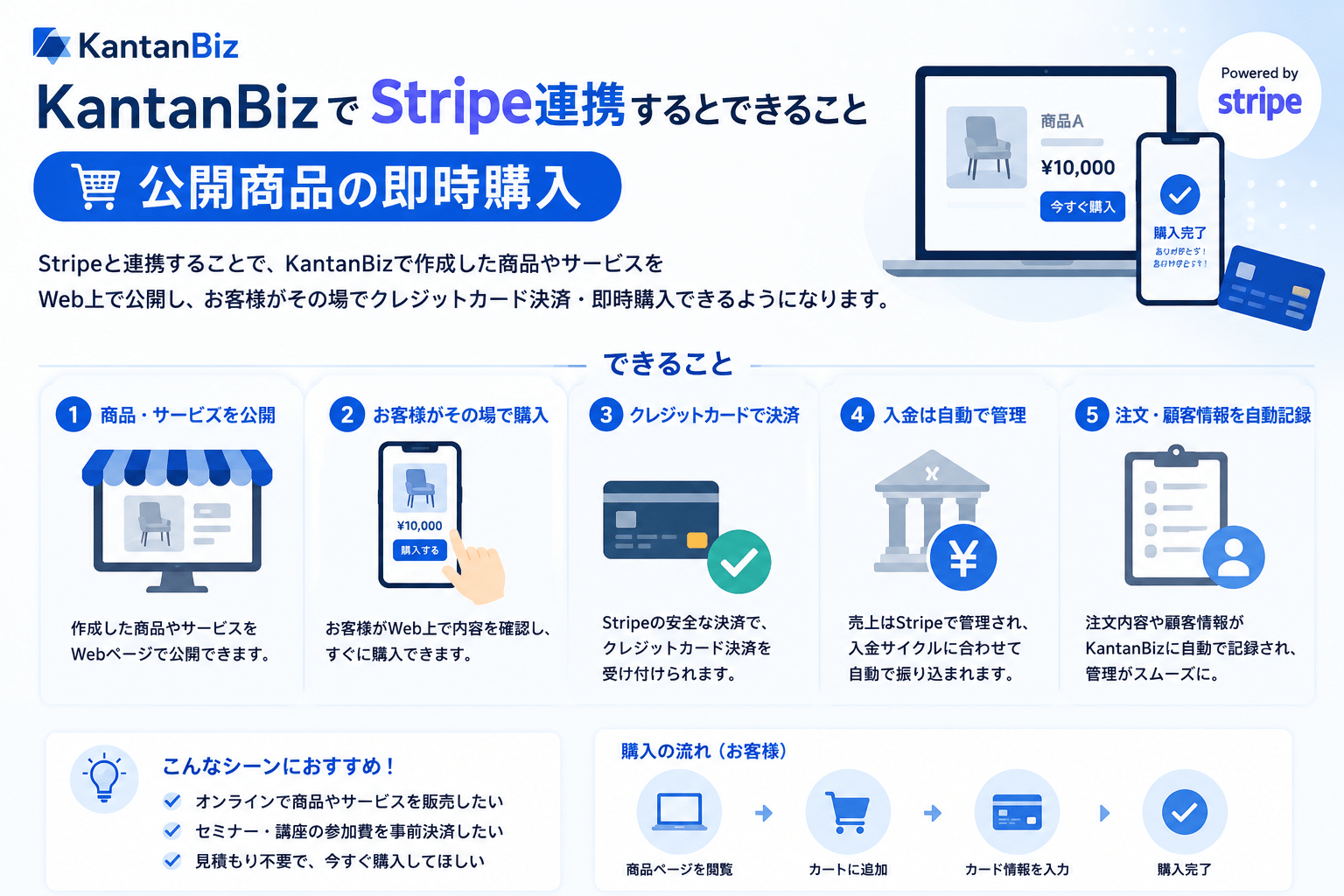
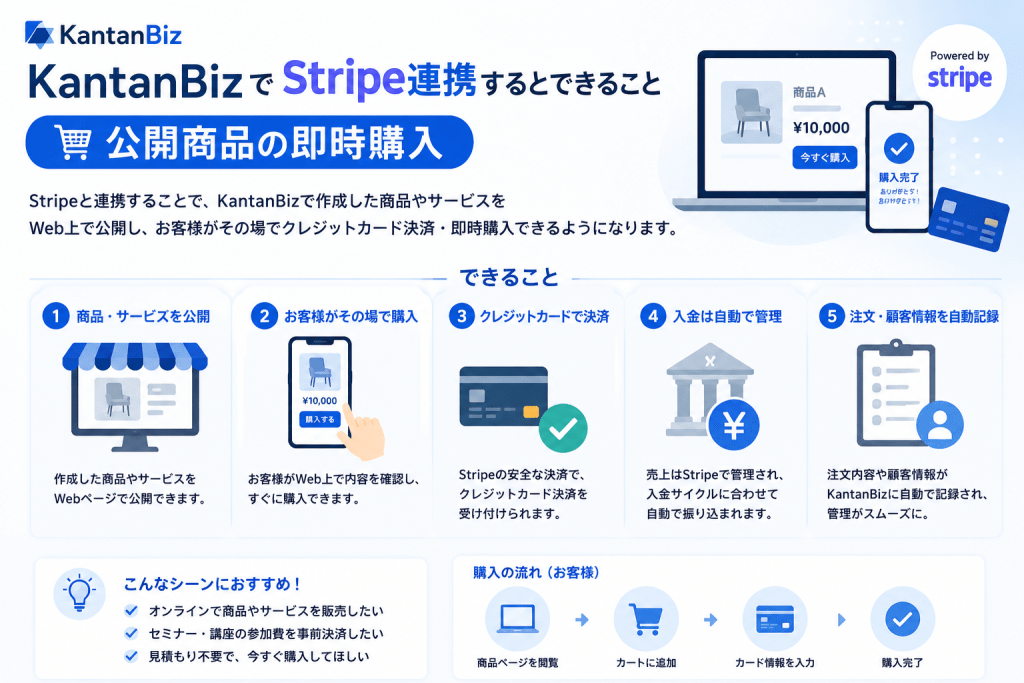
KantanBiz × KantanBond で Stripe を連携するとできること
KantanBiz(クラウド業務管理)と KantanBond(WordPress 公式連携プラグイン)を組み合わせ、自社の WordPress サイト上でサービスを販売し、訪問者がその場でクレジットカード決済できるようになります。
Stripe 未連携時は「お問い合わせ」だけですが、連携後は商品ごとに即時購入(Stripe 決済)を有効にできます。
Stripe 連携でできること(詳細)
1. WordPress 公開ページからその場で決済
- 訪問者が公開商品フォーム(氏名・メール・数量など)を送信すると、Stripe Checkout に遷移します。
- 決済完了後、サンクスページへ戻ります(KantanBond の
[kantanbond_public_purchase_thank_you])。 - ボタン表示が「問い合わす」から「購入する」に切り替わります。
2. 単発商品の即時決済
- 通常の単発サービスは、フォーム送信時の金額を Stripe Checkout(一回払い)で請求します。
- 決済が完了すると KantanBiz 側の受注に入金済みとして反映されます。
3. 定期(サブスクリプション)商品への対応
- サービスに定期請求サイクルが設定されている商品は、条件に応じてStripe Subscription での課金にも対応します。
- 初回費用(敷金・礼金など)がある定期商品は、即時サブスク開始の対象外となり、別ルート(Invoice 等)での決済案内になります。
4. 受注・顧客データの自動登録
- フォームのメールアドレスをもとに、KantanBiz 上で取引先(顧客)を検索し、なければ新規作成します。
- 受注(案件)も自動作成されるため、入金後すぐ業務管理に載せられます。
- 公開商品からの受注は前入金(prepay)として扱われます。
5. 決済完了後の自動通知
- オーナー通知:即時購入では、決済が完了するまで通知を送らず、入金確認後にメール・スタッフチャット等で通知します(未決済の問い合わせが飛ばない)。
- 購入者メール:決済完了後、購入者宛に「ご購入ありがとうございました」の自動メールを送信します。
6. お問い合わせのみとの併用
- Stripe 連携後も、商品ごとに即時購入 ON/OFF を選べます。
- 即時購入 OFF の商品は従来どおりお問い合わせのみ(決済なし)で運用できます。
- Stripe 未設定の間は、即時購入チェックはグレーアウトされ選択できません。
7. テストモード
- KantanBiz の「公開サイト決済(Stripe)」でテストモードを ON にすると、テスト用 Secret Key / Webhook Secret で動作確認できます。
- 本番切り替え時は本番キーと Webhook を設定してください。
Stripe 連携で「できないこと・別途必要なこと」
- Stripe 連携はKantanBiz 本体の月額プラン料金の決済とは別です(テナントが自分の Stripe アカウントを接続します)。
- KantanBond 単体では決済できません。KantanBiz の契約と KantanBond のインストールが必要です。
- Webhook URL を Stripe ダッシュボードに登録しないと、入金反映や通知が遅れる・漏れる場合があります。
設定の流れ(概要)
ステップ1:Stripe アカウントを用意
Stripe ダッシュボードで Secret Key と Webhook Secret(テスト/本番)を取得します。
ステップ2:KantanBiz で Stripe を設定
- KantanBiz にログイン
- 右上 設定 → 公開サイト決済(Stripe)
- 「Stripe 決済を有効にする」にチェック
- Secret Key・Webhook Secret を入力(画面に表示される Webhook URL を Stripe に登録)
- 必要ならテストモード ON で試験
ステップ3:サービスを公開商品にする
- サービス編集で「サイトに公開」を ON
- 「即時購入(Stripe決済)」を ON
- 保存
ステップ4:WordPress(KantanBond)にショートコードを設置
- KantanBond をインストールし、API・インバウンドトークンを設定
- 固定ページに
[kantanbond_public_products]を設置 - 決済完了後の表示用に
[kantanbond_public_purchase_thank_you]のサンクスページを用意(プラグインが自動作成する場合あり)
訪問者から見た購入の流れ
- WordPress の公開商品ページで商品を選び「購入する」をクリック
- フォームに氏名・メール等を入力して送信
- Stripe Checkout でカード決済
- サンクスページへ戻る
- 購入者に確認メール、オーナーに受注通知(入金済み)
まとめ
Stripe を KantanBiz に連携すると、KantanBond 経由の公開商品ページが「問い合わせフォーム」から「その場で買える販売ページ」に進化します。設定は KantanBiz の公開サイト決済(Stripe)と、各サービスの即時購入の2か所がポイントです。
関連:KantanBond(買い切り) / KantanBiz
AIアプリ開発コンサルティング
サポート
8,000円/ヶ月
AI を使った貴社オリジナルのアプリケーション構築を支援します。メールやオンラインでのサポートが中心となります。※対面でのサポートは含まれません。 ※月単位のご購入になります(サブスクではありません) ※次の画面で購入数を選べます。
導入支援サービス
サポート
8,000円/オフィス
KantanBizアカウントを作成しお客様のオフィス設定を支援します。
使い方メールサポート
サポート
4,000円/ヶ月
KantanBizの使い方をメールでサポートします。 ※月単位のご購入になります(サブスクではありません) ※次の画面で購入数を選べます。
該当する商品がありません。
商品詳細

コメント