
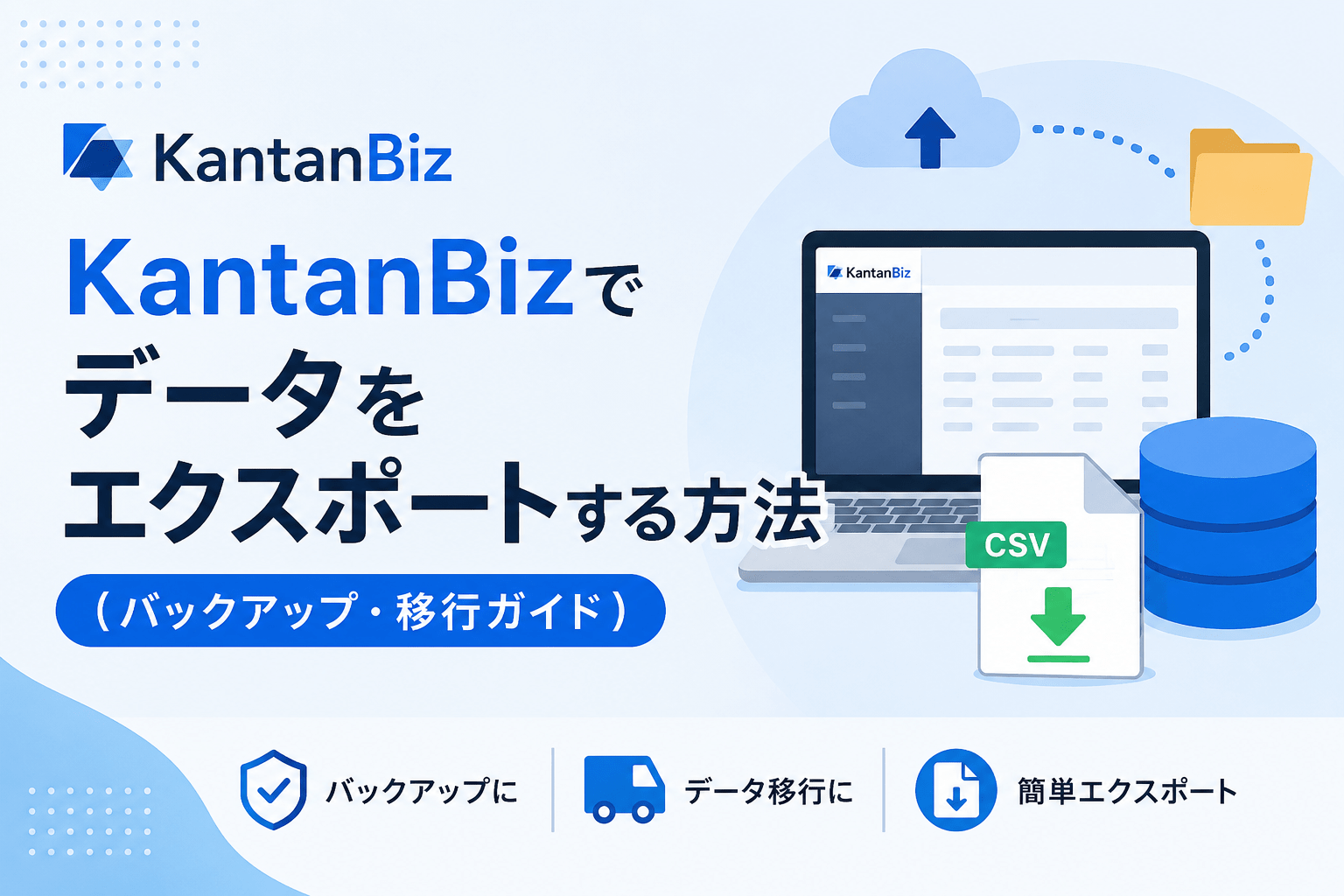
KantanBiz に登録した業務データを、バックアップや別環境への移行のために取り出す手順をまとめました。
お試し期間の終了後はエクスポートできなくなるため、データを残したい場合は期限内にバックアップを取っておくことをおすすめします。
エクスポートの種類と使い分け
KantanBiz では、目的に応じて次の3種類のエクスポートが使えます。
| 目的 | 機能 | 主な対象 |
|---|---|---|
| オフィス全体のバックアップ・移行 | データ処理(JSON) | 顧客・受注・明細・協力会社・サービスなど |
| サービスマスタの編集・共有 | サービス画面のエクスポート | サービス一覧 |
| 期間別の受注一覧 | ダッシュボードのCSV | 受注サマリー |
1. オフィス全体をバックアップする(JSON)
いちばんおすすめの方法です。顧客・受注・請求明細・原価明細・協力会社・職能・サービス(画像含む)・スタッフチャットなど、業務データをまとめて1つの JSON ファイルに保存できます。
手順
- 画面上部メニューの 設定(歯車アイコン) をクリック
- データ処理(JSON) を選択
※このメニューは オーナー のみ表示されます - 「KantanBiz のバックアップ」の欄にある 「既存データをバックアップ(JSONダウンロード)」 をクリック
kantanpro-biz-backup-日時.jsonというファイルがダウンロードされます
ポイント
- バックアップの対象は 現在選択中のオフィス のみです
- サービス画像も JSON に含まれます(1枚あたり最大約5MB)
- 同じ画面から、この JSON を 別のオフィスへインポート することもできます
- WordPress版 KantanPro からエクスポートした JSON の取り込みも、この画面から行えます
2. サービスだけをエクスポートする
サービス一覧をスプレッドシートで編集したいときなどに使います。
手順
- メインタブの サービス を開く
- 一覧上部の 「エクスポート」 ボタンをクリック
- 表示された画面で次を選びます
- ファイル形式(CSV / TSV / JSON / Excel / Googleスプレッドシート)
- カテゴリー(複数選択可。未選択ですべて)
- 公開状態(すべて / 公開のみ / 非公開のみ)
- 画像も含める(必要な場合)
- 「エクスポート実行」 をクリックしてダウンロード
ポイント
- Googleスプレッドシート形式は、UTF-8 BOM 付き CSV として保存されます
- オフィスに所属するスタッフも利用できます
3. 受注一覧をCSVでダウンロードする
期間を指定して、受注の一覧を CSV で取得できます。ダッシュボードの売上集計と同じ期間が対象です。
手順
- 設定 → ダッシュボード を開く(オーナーのみ)
- 「売上・原価・粗利(参考)」で 期間を指定 し、「期間を反映」をクリック
- 期間表示の下にある 「CSV でダウンロード」 リンクをクリック
CSVに含まれる項目
- 受注ID
- 作成日時
- 顧客名
- 案件名
- 進捗
- 金額
- 約束納期
- メモ
ポイント
- 期間の基準は受注の 作成日 です
- 請求明細・原価明細の詳細は含まれません(明細まで必要な場合は JSONバックアップ をご利用ください)
お試し期間が切れたらどうなる?
お試し期間終了後は、画面からのエクスポート・インポートはできなくなります。
- スタッフ・チーフ … 業務画面自体が使えなくなります
- オーナー … 料金プラン選択画面へ誘導されます
KantanBizの権限の違い|オーナー・チーフ・スタッフとは
KantanBiz の1つのオフィスには、オーナー・チーフ・スタッフの3つの権限があります。参加した人の役割によって、使…
www.kantanbiz.cloud
2026.06.20
KantanBiz は、見積・受注・請求・入金管理をひとつの画面にまとめる業務管理ツールです。書類を作りにいくのではなく、案件の進捗を進めるだけで見積書・納品書・請求書が切り替わります。
30日間、すべての機能を無料でお試しいただけます。クレジットカードの登録は不要です。
KantanBizを無料ではじめる


コメント